

Configurer IPTV Smarters Pro avec votre Abonnement
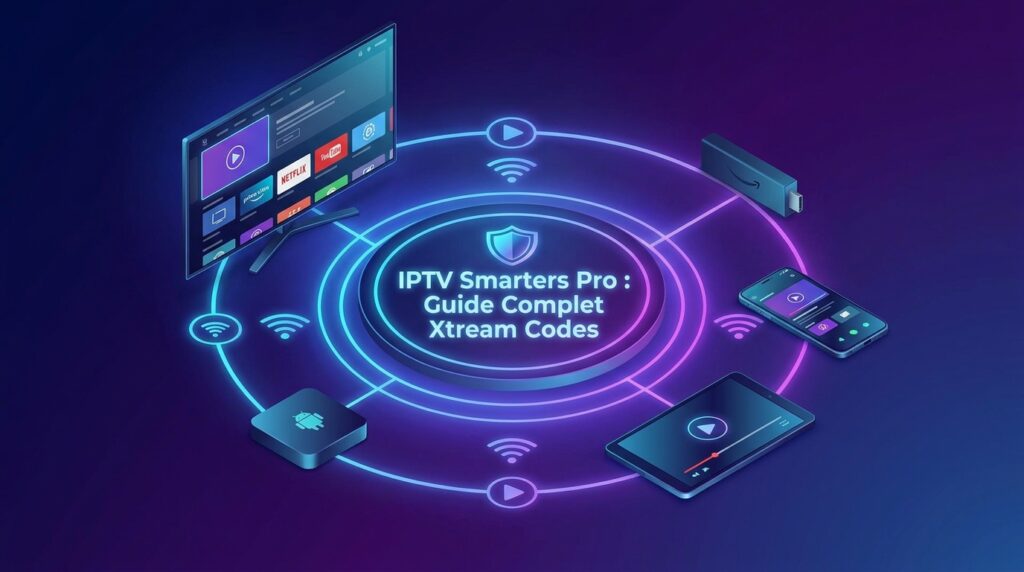
IPTV Smarters Pro est l’un des lecteurs les plus utilisés au monde, et de loin le plus recherché : des dizaines de milliers de recherches mensuelles lui sont consacrées. C’est aussi l’un des rares lecteurs qui fonctionne sur presque toutes les plateformes — Android, iOS, Windows, Mac, Smart TV — ce qui en fait un choix polyvalent si vous changez d’appareil. Précision utile : Smarters Pro est un lecteur, pas un fournisseur de contenu. Il ne contient aucune chaîne en lui-même : vous y saisissez les identifiants de votre propre abonnement.
Pour découvrir notre offre, consultez notre page Abonnement IPTV France.
Lecteur ou fournisseur ? La distinction à comprendre
C’est la confusion la plus fréquente, et elle mérite d’être levée d’emblée.
| Élément | Rôle |
|---|---|
| Application Smarters Pro | Un outil de lecture — vide à l’installation |
| Votre abonnement IPTV | Le contenu et les identifiants |
Sans identifiants valides, l’application reste vide. À l’inverse, si vous changez d’application, votre abonnement continue de fonctionner sans modification — seuls les identifiants changent de destination.
Plateformes compatibles
| Plateforme | Disponible |
|---|---|
| Android / Android TV |  |
| iOS / iPadOS | |
| Windows | |
| Mac | |
| Smart TV Samsung / LG | (selon modèle) |
| Amazon Fire Stick | |
C’est la polyvalence qui fait sa popularité : la même application, les mêmes identifiants, sur tous vos appareils.
Installation
Étape 1 — Télécharger l’application
Recherchez « Smarters Pro » sur le magasin d’applications de votre appareil. Sur ordinateur, téléchargez-la depuis une source que vous pouvez identifier.
Étape 2 — Ouvrir et choisir le type de connexion
Au premier lancement, l’application propose plusieurs options. Choisissez la connexion par identifiants API (Xtream Codes) — c’est la plus rapide et la plus stable.
Étape 3 — Saisir les informations
| Champ | Valeur à saisir |
|---|---|
| Nom du profil | au choix (par exemple « Europe4IPTV ») |
| Nom d’utilisateur | fourni à l’activation |
| Mot de passe | fourni à l’activation |
| URL du serveur | fournie à l’activation |
L’erreur la plus fréquente : un espace invisible collé en fin de champ. Refaites le copier-coller en vérifiant qu’il n’y a aucun caractère avant ou après.
Étape 4 — Se connecter
L’application récupère alors le catalogue : chaînes en direct, films, séries, et le guide des programmes si l’EPG est correctement lié.
Étape 5 — Configurer l’EPG (guide des programmes)
| Champ | Valeur |
|---|---|
| URL XMLTV | fournie à l’activation |
Un EPG bien renseigné donne accès à la grille des programmes. Sans lui, vous ne verrez que la liste des chaînes sans horaires.
Configurer l’EPG et les catégories
| Réglage | Où | Effet |
|---|---|---|
| URL XMLTV | Réglages → EPG | Grille des programmes |
| Actualisation auto | Réglages → EPG | Données à jour |
| Catégories | Réglages → Chaînes | Masquer les groupes inutiles |
| Pays / langue | Réglages → Chaînes | Simplifie la navigation |
Astuce pour un catalogue volumineux : masquez les catégories de pays qui ne vous intéressent pas. La navigation devient beaucoup plus rapide, et l’application sollicite moins l’appareil.
Réglages recommandés
| Réglage | Valeur |
|---|---|
| Décodage matériel | Activé |
| Format d’affichage | Automatique |
| Buffer | Valeur par défaut |
| Qualité de démarrage | Auto |
| Rafraîchissement du contenu | Manuel ou quotidien |
Erreurs fréquentes et solutions
| Message ou problème | Cause | Solution |
|---|---|---|
| « Identifiants invalides » | Espace en fin de champ | Refaire le copier-coller |
| « Connexion impossible » | URL de serveur erronée | Vérifier avec le support |
| Chaînes absentes | Catalogue non chargé | Forcer un rafraîchissement |
| EPG vide | URL XMLTV non renseignée | La saisir dans les réglages |
| Image saccadée | Décodage matériel désactivé | L’activer |
| Application qui plante | Cache saturé | Vider le cache, redémarrer |
| Une seule catégorie visible | Filtre de pays actif | Réinitialiser les filtres |
Les causes réseau sont détaillées dans notre article IPTV stable sans coupure.
Questions fréquentes
Smarters Pro est-il un fournisseur IPTV ?
Non. C’est un lecteur — une application de lecture vidéo, comme un lecteur multimédia. Elle ne contient aucune chaîne en elle-même et ne fournit aucun abonnement. Vous y saisissez les identifiants de votre propre abonnement IPTV pour accéder au contenu.
Comment ajouter mon abonnement dans Smarters Pro ?
À l’ouverture, choisissez la connexion par identifiants API (Xtream Codes), puis renseignez le nom du profil, votre nom d’utilisateur, votre mot de passe et l’URL du serveur — informations reçues à l’activation de votre abonnement. L’application charge ensuite le catalogue automatiquement.
Pourquoi mes identifiants sont-ils refusés ?
Dans la grande majorité des cas, un espace invisible a été copié en fin de champ. Refaire le copier-coller en veillant à ne laisser aucun caractère superflu avant ou après. Si le problème persiste, vérifiez l’URL du serveur auprès du support — une seule lettre erronée suffit à empêcher la connexion.
Comment configurer le guide des programmes (EPG) ?
Le guide doit être renseigné séparément, dans les réglages de l’application, à l’aide de l’URL XMLTV fournie avec vos identifiants. Sans cette URL, les chaînes fonctionnent mais la grille des programmes reste vide.
Sur quels appareils Smarters Pro fonctionne-t-il ?
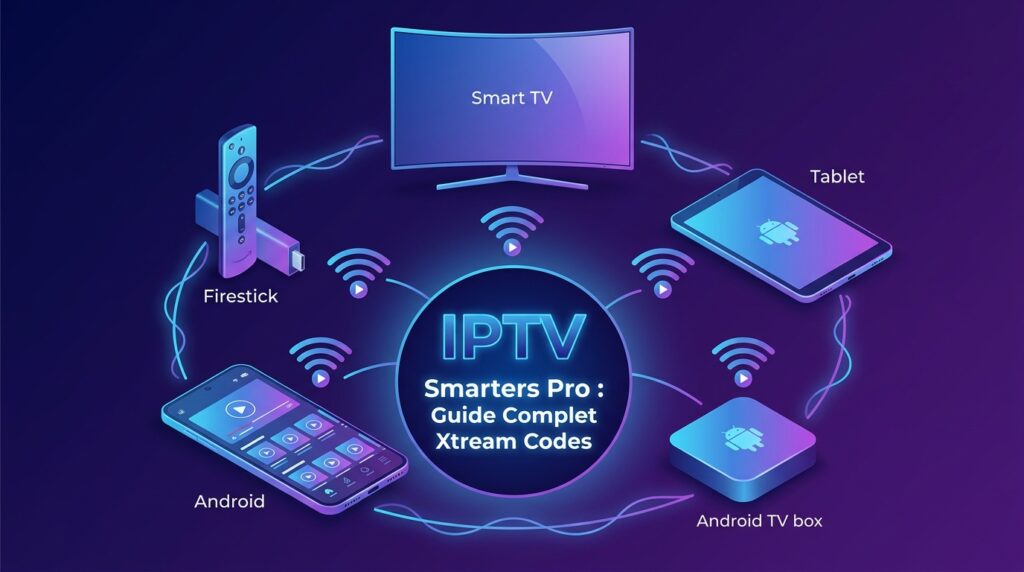
Sur la plupart des plateformes : Android, Android TV, iOS, iPadOS, Windows, Mac, ainsi que sur certaines Smart TV et sur le Fire Stick. C’est cette polyvalence qui explique sa popularité : les mêmes identifiants fonctionnent sur tous vos appareils.
Quelle différence entre Xtream Codes et M3U dans Smarters Pro ?
Ce sont deux formats d’identifiants pour le même abonnement. Xtream Codes utilise quatre champs (profil, utilisateur, mot de passe, URL du serveur) et charge le catalogue par blocs — plus rapide et plus fluide. Le lien M3U n’utilise qu’un seul champ, mais télécharge toute la liste d’un coup, ce qui est plus lent sur un catalogue volumineux.
J’ai changé d’application, mon abonnement est-il perdu ?
Non. Votre abonnement n’est pas lié à l’application : il est lié à vos identifiants. Vous pouvez les saisir dans n’importe quel autre lecteur compatible et retrouver exactement le même contenu. Seule la configuration (préférences, EPG) est à refaire.
Pourquoi mon image est-elle saccadée ?
Vérifiez d’abord que le décodage matériel est activé dans les réglages : c’est la cause la plus fréquente. Si le problème persiste, mesurez votre débit à l’heure où il se produit — 15 Mbps sont nécessaires pour la HD, 25 Mbps pour la 4K. Le Wi-Fi 2,4 GHz est également une cause fréquente.
L’application plante au démarrage, que faire ?
Trois gestes dans cet ordre : vider le cache de l’application, redémarrer complètement l’appareil, puis vérifier l’espace de stockage disponible. Sur les appareils anciens, masquer les catégories de pays inutilisées allège nettement le chargement et réduit les plantages.
En résumé
IPTV Smarters Pro est un lecteur polyvalent, pas un fournisseur iptv premium : il ne fonctionne qu’avec les identifiants de votre propre abonnement. Sa force est la compatibilité — les mêmes identifiants sur Android, iOS, Windows, Mac, Fire Stick et la plupart des Smart TV.
Trois points règlent la quasi-totalité des problèmes : faire un copier-coller propre des identifiants (un espace invisible est la cause n°1 des refus), renseigner l’URL XMLTV pour le guide des programmes, et activer le décodage matériel pour éviter les saccades.
Pour continuer : Installation IPTV · Android TV · Fire Stick · PC Windows · IPTV stable sans coupure