


Vous souhaitez améliorer votre expérience télévisuelle grâce à la télévision par protocole Internet (IPTV) directement sur votre appareil Android ? Ou peut-être êtes-vous simplement curieux d'explorer les nombreuses possibilités offertes par l'IPTV ? Parfait ! Cet article, rédigé dans un style clair et informatif, est fait pour vous. Ce guide vous accompagnera pas à pas dans l'installation de l'IPTV sur votre appareil Android à l'aide de l'application Smarters Pro.
L'IPTV , abréviation de télévision par protocole Internet, est un mode de diffusion qui permet de regarder des programmes télévisés via Internet. Contrairement aux connexions par câble ou satellite traditionnelles, l'IPTV vous permet de visionner vos contenus préférés à la demande, directement depuis votre appareil Android. Smarters Pro est une excellente application offrant ce service.
Découvrons ensemble le guide étape par étape pour installer l'IPTV sur votre appareil Android à l'aide de Smarters Pro :
Étape 1 : Configuration IPTV Téléchargez Smarters Pro depuis le Google Play Store
La première étape consiste à accéder au Google Play Store sur votre appareil Android. Une fois dans le Play Store, suivez ces étapes :
- Utilisez la barre de recherche pour trouver "IPTV Smarters Pro."
- Trouvez l'application dans les résultats de recherche.
- Cliquez sur l'icône de l'application pour ouvrir sa page.
- Appuyez sur le bouton « Installer » pour télécharger l’application sur votre appareil.
Étape 2 : Installation d’IPTV Smarters Pro
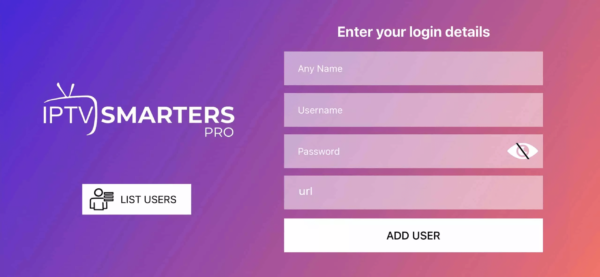
Une fois l'application téléchargée avec succès, vous devrez l'installer :
- Ouvrez l'application en cliquant sur « Ouvrir » depuis le Play Store ou en la localisant sur votre appareil.
- Lors du premier lancement de l'application, vous serez invité à accepter les conditions d'utilisation. Cliquez sur « Accepter » pour continuer.
- Il vous sera ensuite demandé un nom d'utilisateur, un mot de passe et une URL fournis par votre fournisseur de services IPTV. Veuillez saisir ces informations avec précision.
Étape 3 : Exploration de l’interface
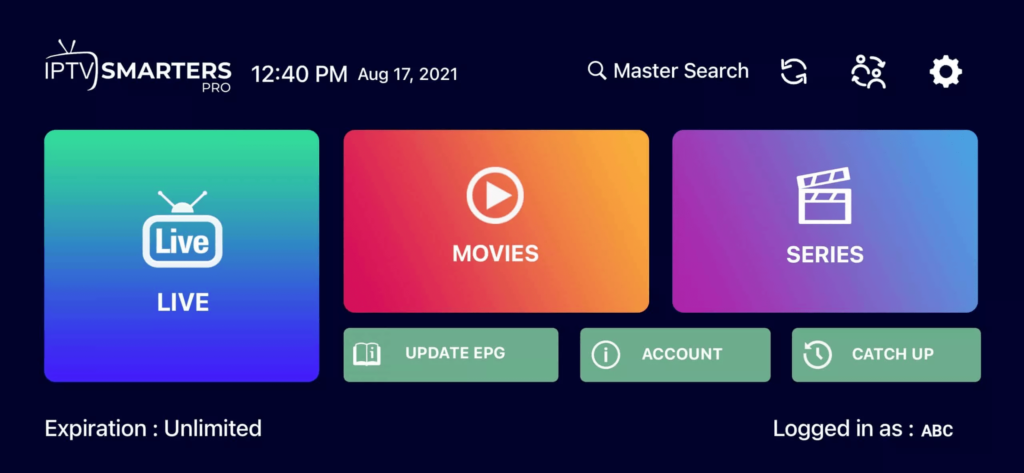
Une fois vos informations IPTV saisies, vous accéderez à l'interface de Smarters Pro. Voici un aperçu rapide :
Télévision en direct : Accédez à vos chaînes de télévision en direct.
Films : Parcourez et regardez des films à la demande.
Séries : Explorez les séries télévisées disponibles via votre service IPTV.
Replay : Si votre service inclut une fonction de rattrapage, vous pouvez regarder des contenus diffusés précédemment.
Guide électronique des programmes (EPG) : Le guide électronique des programmes affiche les grilles de programmes de vos chaînes.
Étape 4 : Personnaliser votre liste de chaînes
IPTV Smarters Pro vous permet de personnaliser votre liste de chaînes. Pour ce faire :
- Cliquez sur les trois lignes horizontales dans le coin supérieur gauche.
- Allez dans « Paramètres ».
- Sélectionnez « Gérer les chaînes ».
- Ici, vous pouvez organiser et personnaliser votre liste de chaînes selon vos préférences.
Étape 5 : Profiter de l’IPTV sur Android

Une fois IPTV Smarters Pro installé sur votre appareil Android, vous êtes prêt à profiter d'un univers de divertissement. Naviguez entre vos chaînes, explorez les contenus à la demande et exploitez pleinement les fonctionnalités de l'application.
Conseil de pro : Pensez à utiliser un VPN pour préserver votre confidentialité et votre sécurité lorsque vous regardez du contenu IPTV en streaming sur votre appareil Android.
Conclusion
Configurer l'IPTV sur votre appareil Android avec Smarters Pro est un jeu d'enfant. Grâce à cette application, profitez pleinement de l'IPTV, à votre rythme. Explorez les chaînes, rattrapez vos émissions préférées et accédez facilement aux contenus à la demande.
Si vous possédez un appareil Apple et souhaitez profiter de la télévision par protocole Internet (IPTV), l'application IPTV Smarters Pro vous permet de le faire. Ce guide convivial vous accompagnera tout au long du processus d'installation pour que l'IPTV soit opérationnelle sur votre iPhone, iPad ou Apple TV.
Étape 1 : Téléchargez IPTV Smarters Pro depuis l’App Store

- Ouvrez l'App Store sur votre appareil Apple.
- Utilisez la barre de recherche pour trouver « IPTV Smarters Pro ».
- Trouvez l'application dans les résultats de recherche.
- Appuyez sur le bouton « Obtenir » pour télécharger et installer l’application.
Étape 2 : Installation d’IPTV Smarters Pro
Une fois l'application téléchargée avec succès, suivez ces étapes :
- Ouvrez l'application IPTV Smarters Pro en appuyant sur son icône.
- Vous serez invité à accepter les conditions d'utilisation. Cliquez sur « Accepter » pour continuer.
- Vous devrez ensuite saisir les informations relatives à votre abonnement IPTV, notamment votre nom d'utilisateur, votre mot de passe et l'URL fournie par votre fournisseur de services IPTV. Assurez-vous que ces informations sont correctes.
Étape 3 : Exploration de l’interface
Une fois vos informations IPTV saisies, vous accéderez à l'interface d'IPTV Smarters Pro, intuitive et facile à utiliser. En voici un bref aperçu :
Télévision en direct : Accédez à vos chaînes de télévision en direct.
Films : Parcourez et regardez des films à la demande.
Séries : Explorez les séries télévisées disponibles via votre service IPTV.
Replay : Si votre service inclut une fonction de rattrapage, vous pouvez regarder des contenus diffusés précédemment.
Guide électronique des programmes (EPG) : Consultez les grilles de programmes de vos chaînes.
Étape 4 : Personnaliser votre expérience
IPTV Smarters Pro vous permet de personnaliser votre liste de chaînes :
- Appuyez sur les trois lignes horizontales dans le coin supérieur gauche.
- Allez dans « Paramètres ».
- Sélectionnez « Gérer les chaînes ».
- Ici, vous pouvez organiser et personnaliser votre liste de chaînes selon vos préférences.
Étape 5 : Profitez de l’IPTV sur votre appareil Apple
Une fois IPTV Smarters Pro installé sur votre appareil Apple, vous pouvez profiter d'une grande variété de contenus. Naviguez entre vos chaînes, découvrez des séries et des films à la demande et exploitez pleinement les fonctionnalités de l'application.
Conseil de pro : Pour plus de confidentialité et de sécurité lors de la diffusion de contenu IPTV sur votre appareil Apple, pensez à utiliser un VPN.
Conclusion
Configurer l'IPTV sur votre appareil Apple avec IPTV Smarters Pro est un jeu d'enfant. Plongez dès maintenant dans l'univers du divertissement IPTV sur votre iPhone, iPad ou Apple TV. Explorez les chaînes, rattrapez vos émissions préférées et accédez facilement aux contenus à la demande.
1 : Depuis l'écran d'accueil de votre appareil, survolez l'option Rechercher.
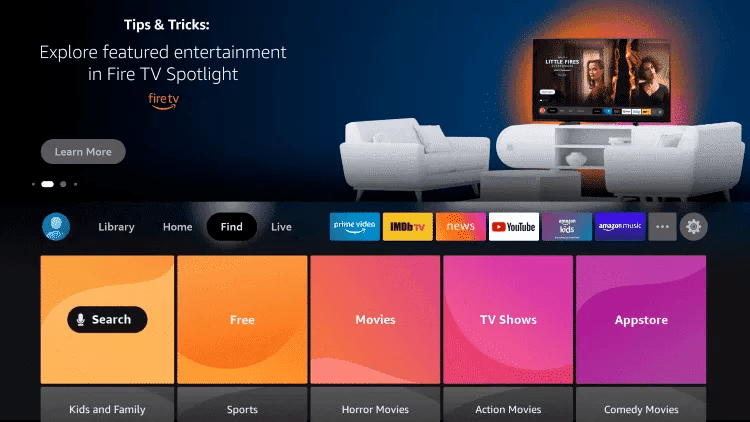
2. Cliquez sur Rechercher.
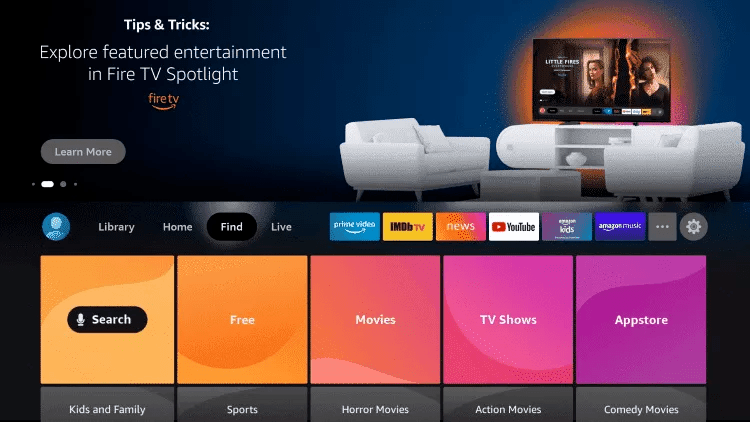
3. Recherchez et sélectionnez Downloader.
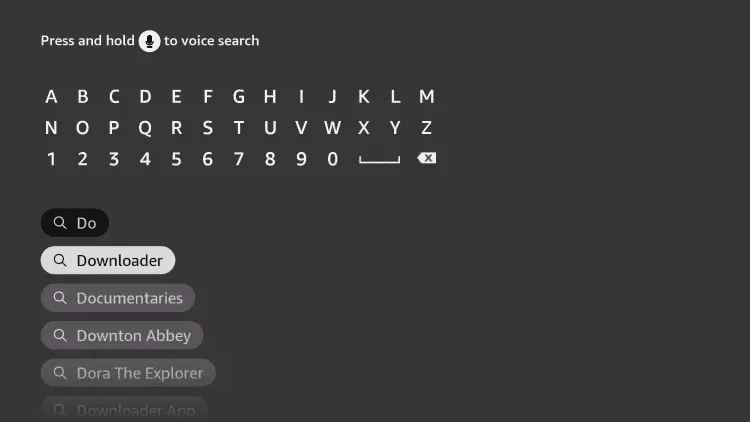
4. Choisissez l'application Downloader.
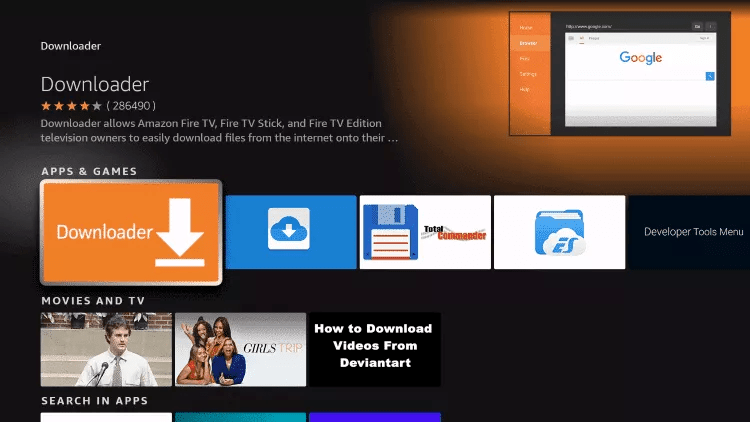
5. Cliquez sur Télécharger.
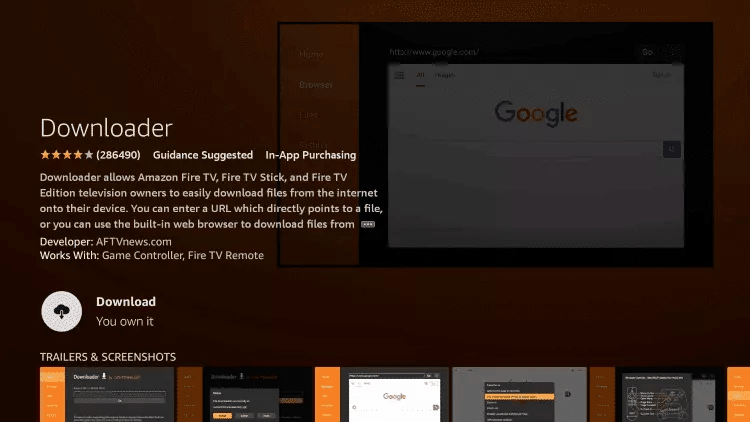
6. Une fois l'installation de l'application terminée, cliquez sur Ouvrir.
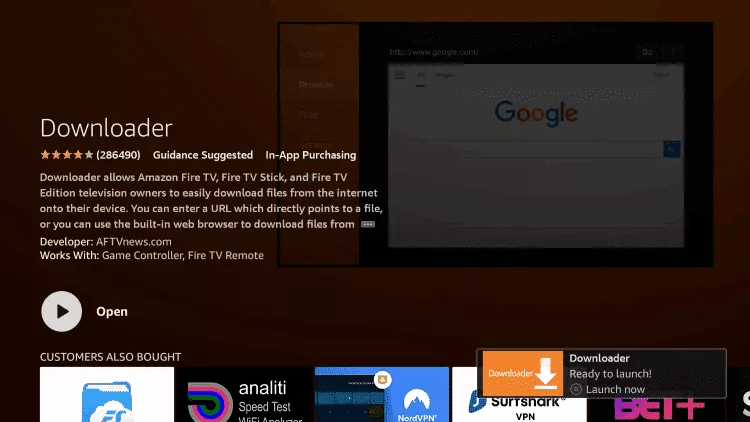
7. Retournez à l'écran d'accueil et ouvrez les Paramètres.
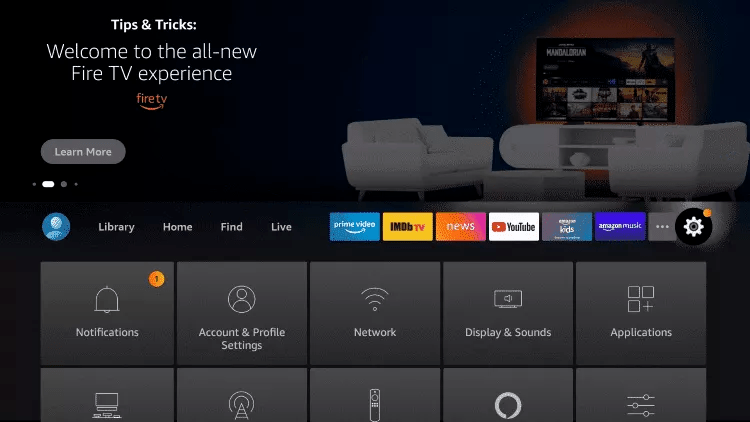
8. Cliquez sur Ma Fire TV.

9. Choisissez les options pour les développeurs.
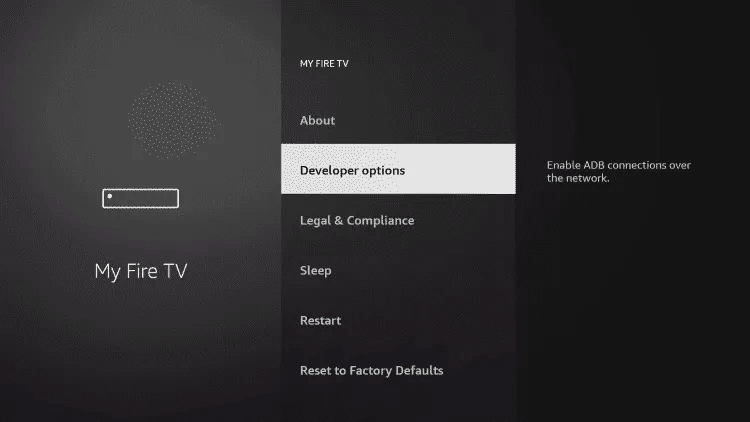
10. Cliquez sur « Installer les applications inconnues ».

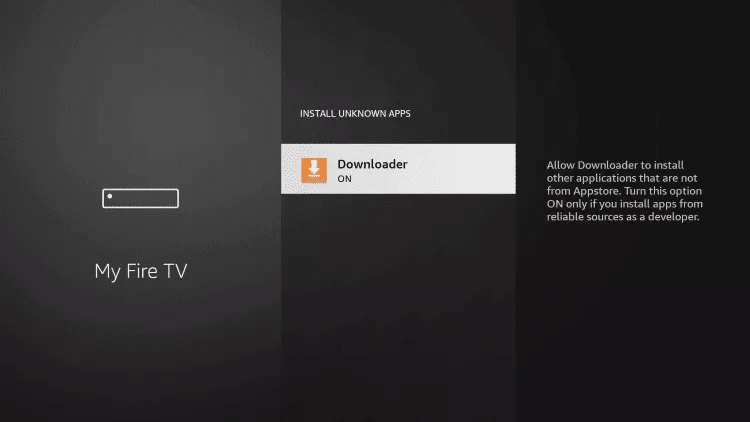
11. Trouvez l'application Downloader et cliquez dessus.

12. Cette action activera l'option « Sources inconnues » pour l'application Downloader. Cela permettra le chargement d'applications hors du réseau local sur votre appareil.
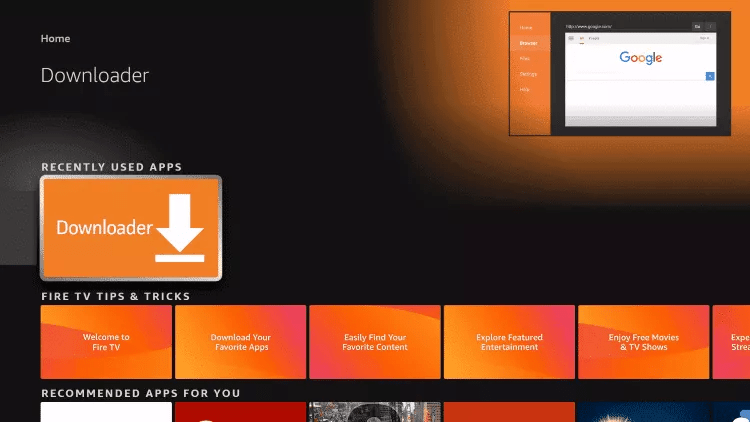
13. Lancez le téléchargeur.
4. Cliquez sur Autoriser.

Cliquez sur OK.

16. Saisissez l'URL suivante exactement comme indiqué ici : https://www.iptvsmarters.com/smarters.apk
et cliquez sur « Go ».

17. Attendez que le fichier soit téléchargé.

18. Cliquez sur Installer.
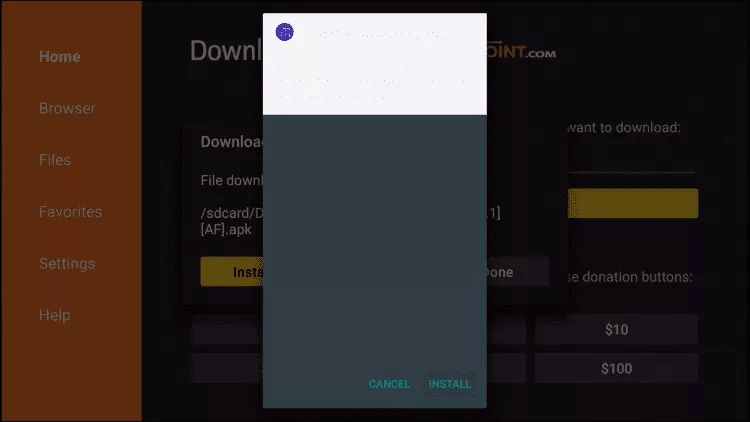
19. Cliquez sur Terminé.
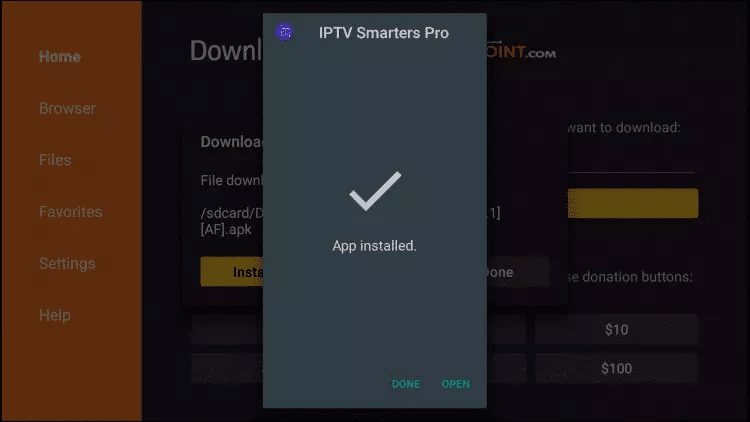
20. Ouvrez IPTV Smarters puis sélectionnez Connexion avec l'API des codes Xtream.
21. Saisissez les identifiants de connexion que nous vous avons envoyés par WhatsApp, e-mail ou messagerie instantanée.
POUR TIVIMATE
1. Saisissez l'URL suivante exactement comme indiqué ici : https://tivimates.com/tiviapk
et cliquez sur « Go ».

2. Attendez que le fichier soit téléchargé.
Veuillez patienter jusqu'à la fin du téléchargement du fichier.
3. Cliquez sur Installer et une fois l'installation terminée, vous pourrez ouvrir l'application.
4. Cliquez sur « Ajouter une playlist », puis choisissez « Codes Xtream ».
5. Saisissez les identifiants de connexion que nous vous avons envoyés par WhatsApp, e-mail ou messagerie instantanée.
1 : Depuis l'écran d'accueil de votre appareil, survolez l'option Rechercher.
2. Cliquez sur Rechercher.
3. Recherchez et sélectionnez Downloader.
4. Choisissez l'application Downloader.
5. Cliquez sur Télécharger.
6. Une fois l'installation de l'application terminée, cliquez sur Ouvrir.
7. Retournez à l'écran d'accueil et ouvrez les Paramètres.
8. Cliquez sur Ma Fire TV.
9. Choisissez les options pour les développeurs.
Si vous ne voyez pas le bouton « Options pour les développeurs », voici une astuce : regardez cette vidéo : https://bit.ly/3jmoPZf
10. Cliquez sur « Installer les applications inconnues ».
11. Trouvez l'application Downloader et cliquez dessus.
12. Cette action activera l'option « Sources inconnues » pour l'application Downloader. Cela permettra le chargement d'applications hors du réseau local sur votre appareil.
13. Lancez le téléchargeur.
14. Cliquez sur Autoriser.
15. Cliquez sur OK.
16. Saisissez l'URL suivante exactement comme indiqué ici : https://tivimates.com/tiviapk
et cliquez sur « Go ».
17. Attendez que le fichier soit téléchargé.
Veuillez patienter jusqu'à la fin du téléchargement du fichier.
18. Cliquez sur Installer et une fois l'installation terminée, vous pourrez ouvrir l'application.
19. Cliquez sur « Ajouter une playlist », puis choisissez « Codes Xtream ».
20. Saisissez les identifiants de connexion que nous vous avons envoyés par WhatsApp, e-mail ou messagerie instantanée.
Étape 1 : Vous pouvez télécharger SetIPTV / NetIPTV / Smart IPTV depuis la boutique d’applications de votre téléviseur (Samsung, LG, etc.).
Étape 2 : Après l’installation, ouvrez l’application ; l’adresse MAC s’affichera à l’écran.
EX :

Étape 3 : Envoyez-nous l’adresse MAC par WhatsApp/e-mail/chat en direct
Étape 4 : Après quelques minutes, redémarrez votre téléviseur et ouvrez l’application . Terminé.
Vous souhaitez profiter des services IPTV sur votre ordinateur Windows ou macOS ? Découvrez IPTV Smarters Pro, un lecteur IPTV populaire offrant une interface intuitive et une expérience de streaming fluide. Ce guide vous accompagne pas à pas dans l'installation et la configuration d'IPTV Smarters Pro sur votre PC ou Mac.
Étape 1 : Visitez le site Web IPTV Smarters Pro
Commencez par ouvrir votre navigateur web préféré sur votre ordinateur.
- Visitez le site web d'IPTV Smarters Pro en vous rendant sur IPTV Smarters Pro .
Étape 2 : Téléchargez l'application
Une fois sur le site web, accédez à la section « Téléchargements » ou « Télécharger maintenant ».
Choisissez la version de l'application adaptée à votre système d'exploitation. IPTV Smarters Pro propose des applications dédiées pour Windows et macOS. Cliquez sur le lien de téléchargement de la version choisie.
Étape 3 : Installation et configuration
Une fois le téléchargement terminé, ouvrez le fichier téléchargé pour lancer le processus d'installation.
Suivez les instructions à l'écran pour installer l'application IPTV Smarters Pro sur votre ordinateur.
Étape 4 : Saisir les détails de l’abonnement
Lancez l'application IPTV Smarters Pro après l'installation.
À l'ouverture de l'application, vous serez invité à saisir vos informations d'abonnement IPTV. Celles-ci comprennent généralement un nom d'utilisateur, un mot de passe et l'URL fournie par votre fournisseur de services IPTV.
Saisissez ces informations avec précision pour accéder à votre contenu IPTV.
Étape 5 : Explorez et profitez
Une fois vos informations d'abonnement saisies, vous avez désormais accès à vos chaînes de télévision en direct préférées, au contenu à la demande et à d'autres fonctionnalités de l'application IPTV Smarters Pro.
Prenez le temps d'explorer l'interface conviviale, de parcourir les chaînes et de profiter de votre service IPTV sur votre ordinateur Windows ou macOS.
Installer IPTV Smarters Pro sur votre ordinateur vous ouvre un monde de possibilités de divertissement, vous permettant de regarder vos contenus préférés sans matériel supplémentaire. Compatible avec Windows et macOS, ce lecteur IPTV polyvalent est conçu pour optimiser votre expérience visuelle.
Instructions d'installation de l'émulateur STB :
- Téléchargez « STB Emulator » depuis le Google Play Store ici .
- Installez et chargez l'application « STB Emulator » et vous verrez votre adresse MAC à l'écran.
- Appuyez près du coin supérieur droit, puis cliquez sur « Paramètres » – la 4e icône en partant de la droite.
- Appuyez sur « Profils ».
- Appuyez sur « Portail de test » pour modifier le profil existant ou sur « Ajouter un profil » pour en créer un nouveau.
- Appuyez sur « Modèle STB ».
- Appuyez sur « MAG 250 » ou sur le décodeur que vous souhaitez émuler.
- Appuyez sur « Paramètres du portail ».
- Saisissez votre « URL du portail » (consultez votre e-mail d'activation) et cliquez sur OK.
- Appuyez maintenant sur « Résolution d'écran ».
- Choisissez « 1280×720 » (Vous pouvez choisir une résolution supérieure avec une vitesse Internet de 16 Mbps ou plus).
- Quittez l'application et redémarrez-la.
- Vous verrez maintenant votre liste de chaînes.
Dépannage de l'émulateur STB
Si vous rencontrez des problèmes pour visionner les chaînes, veuillez suivre cette solution recommandée :
redémarrez votre application, votre appareil/boîtier et votre routeur Wi-Fi.
En cas de problème, veuillez contacter notre équipe d'assistance sur WhatsApp qui vous aidera à configurer votre abonnement dans votre application.