

IPTV Smart TV : Installation Samsung et LG
La Smart TV est l’appareil le plus utilisé pour regarder un abonnement IPTV smart tv — et paradoxalement celui qui pose le plus de questions, parce que les systèmes Samsung et LG sont fermés : contrairement à Android, on n’y installe pas n’importe quelle application. Cette contrainte a une conséquence pratique : la méthode dépend de la marque et, parfois, de l’année de fabrication du téléviseur. Ce guide détaille les trois approches possibles, dans l’ordre où il faut les essayer, ainsi que les solutions aux blocages les plus fréquents.
Pour découvrir notre offre, consultez notre page Abonnement IPTV France.
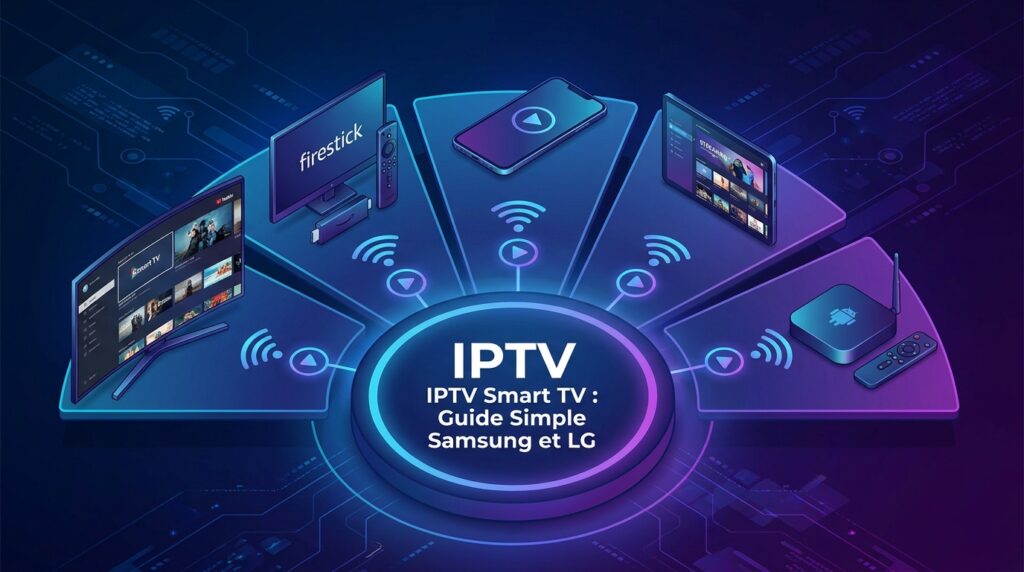
Les trois méthodes d’installation IPTV smart tv
Toutes les Smart TV ne se configurent pas de la même façon. Voici les trois approches, de la plus simple à la plus universelle.
| Méthode | Fonctionne sur | Difficulté |
|---|---|---|
| ① Application du store | Samsung (Tizen) et LG (webOS) récents |  Facile |
| ② Lecteur via navigateur | La plupart des Smart TV | Moyen |
| ③ Boîtier externe | Toutes les Smart TV | Moyen |
Méthode 1 — Application du store intégré
C’est la voie la plus simple, si une application compatible est disponible sur votre modèle.
- Ouvrez le magasin d’applications de votre téléviseur
- Recherchez une application de lecture IPTV compatible avec les protocoles M3U ou Xtream Codes
- Installez-la, ouvrez-la
- Saisissez vos identifiants (ou collez le lien M3U)
- Laissez le catalogue se charger — 2 à 3 minutes
Le point de blocage : Samsung et LG retirent régulièrement des applications de leurs stores, et les modèles anciens ne reçoivent plus les mises à jour. Si vous ne trouvez rien, passez à la méthode 3.
Méthode 2 — Lecteur via le navigateur intégré
Certains modèles proposent un navigateur web. Vous pouvez y accéder à un lecteur en ligne, mais l’expérience est souvent limitée : télécommandes peu adaptées, performances irrégulières.
Uniquement en dépannage. Pour un usage régulier, préférez la méthode 3.
Méthode 3 — Boîtier externe (la solution universelle)
C’est la méthode que nous recommandons dans la majorité des cas.
| Avantage | Détail |
|---|---|
| Fonctionne partout | Aucune dépendance au store du fabricant |
| Plus réactif | Processeur dédié au streaming |
| Plus d’applications | Accès à l’écosystème Android |
| Mises à jour | Indépendantes du téléviseur |
Le coût d’un boîtier ou d’une clé HDMI reste modeste, et votre Smart TV continue de servir d’écran. Consultez nos guides Android TV et Fire Stick pour cette méthode.
Vérifier la compatibilité de votre modèle
| Critère | Ce qu’il faut vérifier |
|---|---|
| Marque et système | Samsung → Tizen · LG → webOS |
| Année du modèle | Les modèles de plus de 5 ans reçoivent rarement des mises à jour |
| Espace de stockage | Au moins 500 Mo libres |
| Connexion | Port Ethernet (idéal) ou Wi-Fi 5 GHz |
| Format d’identifiants | L’application accepte-t-elle M3U ? Xtream Codes ? |
Comment trouver l’année de votre modèle : le numéro de série et le code produit figurent sur une étiquette au dos du téléviseur. C’est une information utile si vous contactez le support.
Erreurs fréquentes et solutions
| Problème | Cause habituelle | Solution |
|---|---|---|
| Application introuvable | Retirée du store ou modèle non compatible | Utiliser un boîtier externe |
| Identifiants refusés | Faute de frappe | Copier-coller le lien M3U |
| Chaînes qui ne chargent pas | Débit insuffisant | Mesurer à 21 h — 15 Mbps minimum |
| Coupures intermittentes | Wi-Fi 2,4 GHz | Passer en 5 GHz ou en Ethernet |
| Application qui plante | Stockage plein | Libérer de l’espace, redémarrer complètement |
| Guide des programmes vide | EPG non renseigné | Saisir l’URL de l’EPG fournie |
Ces symptômes ne sont pas propres aux Smart TV : ils sont détaillés dans notre article IPTV stable sans coupure.
Configuration recommandée
| Réglage | Valeur |
|---|---|
| Connexion | Câble Ethernet si possible, sinon Wi-Fi 5 GHz |
| Décodage matériel | Activé |
| Buffer | Valeur par défaut |
| Mode image | « Film » ou « Standard » — évite le sur-traitement |
| Économie d’énergie | Désactivée (peut réduire les performances) |
Questions fréquentes
Peut-on installer un abonnement IPTV europe sur une Smart TV Samsung ?
Cela dépend de l’année du modèle. Les téléviseurs récents disposent d’un magasin d’applications où une application de lecture compatible peut être installée directement. Sur les modèles plus anciens, ou lorsque l’application n’est plus disponible, la solution la plus fiable reste un boîtier externe ou une clé HDMI, qui rend la Smart TV compatible sans dépendre du fabricant.
Et sur une Smart TV LG ?
Le principe est identique : LG utilise le système webOS, avec son propre magasin d’applications. Si une application compatible y est disponible, la configuration prend environ cinq minutes. Sinon, un boîtier externe est la solution recommandée.
Pourquoi mon application n’apparaît pas dans le store ?
Parce que les fabricants modifient régulièrement leur catalogue d’applications, et parce que les modèles anciens ne reçoivent plus de mises à jour. Si vous ne trouvez pas d’application compatible, ce n’est généralement pas un problème de configuration : c’est une limite du téléviseur.
Faut-il un boîtier en plus de la Smart TV ?
Pas toujours, mais c’est fréquent et souvent préférable. Un boîtier ou une clé HDMI apporte trois avantages : compatibilité totale, interface plus réactive et accès à un catalogue d’applications beaucoup plus large. Votre Smart TV continue de servir d’écran.
Le Wi-Fi de la Smart TV est-il suffisant ?
Il peut l’être, à deux conditions : être connecté à la bande 5 GHz et disposer d’un débit suffisant au moment où vous regardez. Le Wi-Fi 2,4 GHz est la première cause d’instabilité constatée sur les Smart TV. S’il existe un port Ethernet à proximité, utilisez-le.
Quel débit faut-il pour l’IPTV sur Smart TV ?
Comptez 15 Mbps minimum pour la HD et le Full HD, et 25 Mbps ou plus pour la 4K. Mesurez votre débit à 21 h, en semaine : c’est le créneau où la bande passante disponible est la plus faible.
L’image est saccadée, que faire ?
Désactivez les fonctions de lissage de mouvement du téléviseur (souvent appelées « Motion Plus » ou similaires) : elles ajoutent un traitement qui peut produire une impression de saccade sur du contenu au débit variable. Activez également le décodage matériel dans l’application.
Peut-on connecter plusieurs Smart TV ?
Oui, dans la limite du nombre d’écrans simultanés de votre formule. Vous pouvez configurer l’abonnement sur plusieurs téléviseurs, mais seuls un ou deux pourront diffuser en même temps. Voir IPTV 2 écrans.
En résumé
Installer un abonnement IPTV sur Smart TV repose sur un choix simple : trouver une application compatible dans le store du fabricant, ou passer par un boîtier externe. La première solution est plus élégante quand elle fonctionne ; la seconde est universelle et souvent plus réactive.
Trois points déterminent la qualité de l’expérience : une connexion filaire ou en Wi-Fi 5 GHz, un débit d’au moins 15 Mbps mesuré à l’heure de visionnage, et des identifiants saisis par copier-coller pour éviter les fautes.
Pour continuer : Installation IPTV · Android TV · Fire Stick · Smarters Pro · IPTV stable sans coupure