

IPTV Android TV et Box Android : Installation Complète
Android TV est, de tous les systèmes disponibles, le plus simple pour l’IPTV — et de loin. Contrairement aux Smart TV fermées, Android autorise l’installation d’applications depuis plusieurs sources, ce qui élimine la principale difficulté rencontrée ailleurs. Le revers de la médaille : l’abondance d’applications disponibles rend le choix difficile, et certaines sont nettement plus fiables que d’autres. Ce guide détaille la méthode d’installation, les critères de choix d’un lecteur, et les réglages qui font réellement la différence sur ce type d’appareil.
Pour découvrir notre offre, consultez notre page Abonnement IPTV France.
Pourquoi Android TV est le meilleur support pour l’IPTV
| Avantage | Conséquence pratique |
|---|---|
| Ouverture du système | Installation possible hors du store officiel |
| Choix d’applications | Plusieurs lecteurs fiables disponibles |
| Performances | Processeur dédié au streaming |
| Mises à jour | Indépendantes du téléviseur |
| Télécommande | Conçue pour la navigation, pas pour un navigateur |
C’est la raison pour laquelle nous recommandons souvent un boîtier Android TV plutôt que l’application intégrée d’une Smart TV. Le coût est modeste, le gain en fiabilité est net.
Étape 1 — Vérifier les prérequis
| Prérequis | Valeur |
|---|---|
| Débit Internet | 15 Mbps minimum (HD) · 25 Mbps ou plus (4K) |
| Connexion | Câble Ethernet recommandé, Wi-Fi 5 GHz en alternative |
| Stockage libre | Au moins 500 Mo |
| Version Android | Android 8 ou supérieur |
Pour connaître votre version : Paramètres → À propos → Version. Sur les appareils anciens (Android 6 ou antérieur), certaines applications récentes ne s’installeront pas.
Étape 2 — Choisir un lecteur
C’est l’étape décisive, et elle ne dépend pas de votre abonnement mais de l’application.
| Critère de choix | Pourquoi c’est important |
|---|---|
| Support Xtream Codes | Chargement par blocs, plus rapide et plus fluide |
| Support M3U | Compatibilité universelle en secours |
| Guide EPG intégré | Évite de chercher les chaînes manuellement |
| Décodage matériel | Indispensable pour une lecture 4K fluide |
| Mise à jour régulière | Un lecteur abandonné accumule les bugs |
Le critère le plus souvent négligé : le support de Xtream Codes. Un lecteur qui ne propose que le lien M3U devra télécharger l’intégralité de la liste à chaque démarrage — sur un catalogue volumineux, cela se traduit par une attente de plusieurs dizaines de secondes et un changement de chaîne moins fluide.
Étape 3 — Installer le lecteur
Deux cas de figure :
Depuis le store officiel
- Ouvrez le magasin d’applications intégré
- Recherchez un lecteur compatible (M3U et Xtream Codes)
- Installez, puis ouvrez
Hors du store (si nécessaire)
Paramètres→Sécurité→ autoriser les sources inconnues- Installez le fichier d’application depuis un support de votre choix
- Ouvrez l’application
Précaution : n’installez que des applications provenant d’une source que vous pouvez identifier. Les lecteurs disponibles sur les stores officiels sont généralement suffisants pour l’IPTV.
Étape 4 — Configurer avec vos identifiants
C’est ici que le choix M3U / Xtream Codes se concrétise.
Si vous utilisez Xtream Codes :
| Champ à remplir | Valeur fournie à l’activation |
|---|---|
| Nom de la playlist | au choix |
| URL du serveur | fournie |
| Nom d’utilisateur | fourni |
| Mot de passe | fourni |
Si vous utilisez un lien M3U :
| Champ à remplir | Valeur |
|---|---|
| URL de la playlist | le lien M3U fourni |
Puis laissez le catalogue se charger : comptez 2 à 3 minutes à la première ouverture.
Étape 5 — Les réglages recommandés
| Réglage | Valeur | Effet |
|---|---|---|
| Décodage matériel | Activé | Lecture 4K fluide, moins de charge CPU |
| Buffer | Valeur par défaut | Éviter les extrêmes dans les deux sens |
| EPG | URL renseignée | Guide des programmes fonctionnel |
| Rafraîchissement EPG | toutes les 24 h | Données à jour |
| Qualité par défaut | Auto | S’adapte au débit disponible |
Erreurs fréquentes et solutions
| Problème | Cause habituelle | Solution |
|---|---|---|
| Installation bloquée | Sources inconnues non autorisées | Paramètres → Sécurité → autoriser |
| Identifiants refusés | Espace en fin de ligne | Copier-coller |
| Image qui se fige | Décodage matériel désactivé | L’activer dans les réglages du lecteur |
| Coupures en soirée | Wi-Fi 2,4 GHz | Ethernet ou Wi-Fi 5 GHz |
| Application qui plante | Stockage saturé | Libérer de l’espace |
| Guide vide | EPG non renseigné | Saisir l’URL fournie |
Les causes de coupures liées au réseau sont détaillées dans notre article IPTV stable sans coupure.
Questions fréquentes
Peut-on installer l’IPTV sur n’importe quel appareil Android TV ?
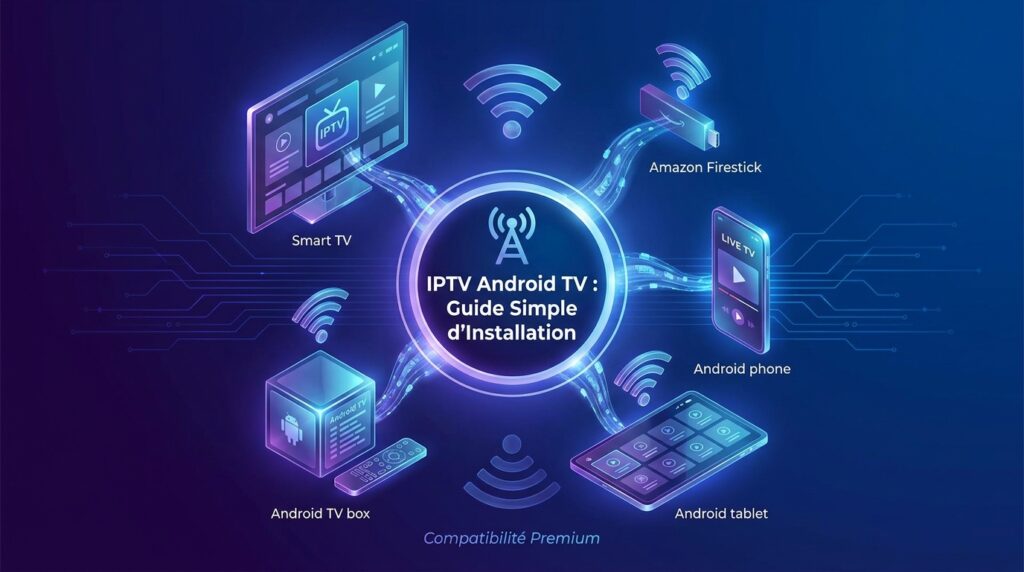
Oui, sur la plupart. Android TV, box Android, Nvidia Shield et la plupart des clés HDMI sous Android acceptent l’installation d’un lecteur compatible. Vérifiez simplement que la version d’Android est suffisamment récente (Android 8 ou supérieur recommandé) et qu’il reste au moins 500 Mo de stockage libre.
Quelle application choisir pour Android TV ?
Le critère déterminant n’est pas la popularité de l’application mais sa capacité à se connecter en Xtream Codes plutôt qu’en lien M3U. Ce protocole permet un chargement par blocs : démarrage plus rapide, changement de chaîne plus fluide. Vérifiez également que l’application est régulièrement mise à jour.
Faut-il activer les sources inconnues ?
Seulement si le lecteur que vous souhaitez utiliser n’est pas disponible sur le store officiel. Dans ce cas, Paramètres → Sécurité → autoriser les sources inconnues. N’installez que des applications provenant d’une source que vous pouvez identifier.
Comment saisir le lien M3U sur une télécommande ?
C’est la difficulté principale d’Android TV : saisir une longue URL avec une télécommande est fastidieux et propice aux erreurs. Utilisez si possible une application compagnon sur votre téléphone, ou l’option de collage si votre lecteur la propose. Le protocole Xtream Codes est également plus court à saisir : serveur, identifiant, mot de passe.
Pourquoi l’image se fige-t-elle alors que le son continue ?
Ce symptôme indique un problème de décodage vidéo, pas de réseau. Activez le décodage matériel dans les réglages du lecteur : cela confie le traitement de l’image au processeur dédié de l’appareil. Vérifiez également que l’espace de stockage n’est pas saturé.
Quelle est la différence entre Android TV et une box Android ?
Le principe est le même, mais les interfaces diffèrent : Android TV est une version optimisée pour les écrans et les télécommandes, tandis que certaines box utilisent Android classique avec une interface adaptée pour la télévision. Les deux acceptent l’installation d’un lecteur IPTV, avec des interfaces différentes.
Quelle connexion privilégier ?
Le câble Ethernet si votre appareil en dispose : il supprime définitivement les causes liées au Wi-Fi. Sinon, connectez-vous impérativement à la bande 5 GHz et non au 2,4 GHz. C’est la première cause d’instabilité rencontrée sur ces appareils.
Peut-on installer plusieurs lecteurs ?
Oui, et c’est même une bonne précaution : certains lecteurs gèrent mieux certains formats ou certains flux. En avoir un second installé permet de comparer rapidement en cas de problème, et de déterminer si l’origine est l’application ou le service.
En résumé
Android TV est le support le plus simple pour un abonnement IPTV premium : système ouvert, choix d’applications, mises à jour indépendantes. L’installation se fait en cinq étapes : vérifier les prérequis, choisir un lecteur, l’installer, saisir les identifiants, ajuster les réglages.
Trois points font la différence : choisir un lecteur compatible Xtream Codes, activer le décodage matériel, et se connecter en Ethernet ou Wi-Fi 5 GHz. Ces trois éléments suffisent à transformer une expérience correcte en une expérience fluide.
Pour continuer : Installation IPTV · Smart TV · Fire Stick · Smarters Pro · IPTV stable sans coupure